02 · 安装 Codex
🎯 本章目标:把 Codex CLI 装进电脑,并确认它能运行。 预计耗时 5 分钟(环境顺利的话)。
2.0 最简单安装方式
2.1 三种常规安装方式总览
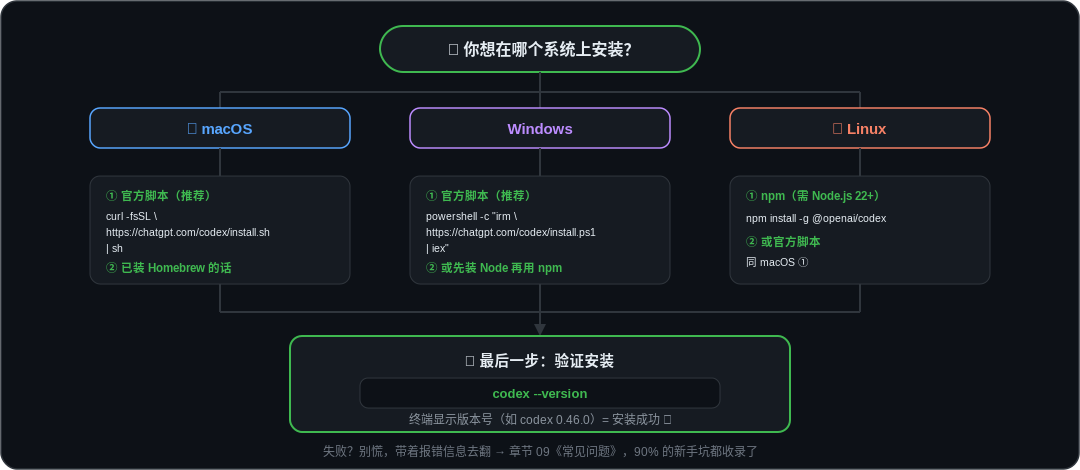
怎么选?一句话版本:
- 🥇 有 Node.js(刚在章节 01装好)→ 用 npm 方式
- 🥈 macOS 老用户(已装 Homebrew)→ 用 brew 方式
- 🥉 不想装 Node.js → 用 官方一键脚本(自动处理一切)
2.2 方式一:npm 安装(Windows / macOS / Linux 通用)
打开终端,复制粘贴,回车:
npm install -g @openai/codex
🚨 新手第一避坑点(全教程最重要的一句话): 是
@openai/codex,不是codex! npm 上那个叫codex的包是 2012 年的无关老项目,装了它只会得到一堆莫名其妙的问题。检查你复制的命令里有没有@openai/这个前缀!💡 国内下载慢? 先切换国内镜像源再安装:
bash
npm config set registry https://registry.npmmirror.com
npm install -g @openai/codex
2.3 方式二:Homebrew 安装(仅 macOS / Linux)
brew install --cask codex
💡 如果 Homebrew 提示找不到包(源同步延迟),改用 npm 方式即可,效果完全一样。
2.4 方式三:官方一键脚本(免 Node.js)
macOS / Linux:
curl -fsSL https://chatgpt.com/codex/install.sh | sh
Windows(PowerShell):
powershell -ExecutionPolicy ByPass -c "irm https://chatgpt.com/codex/install.ps1 | iex"
⚠️
| sh和| iex的意思是"下载后立即运行"。正规软件的官方脚本可以放心,但请务必从本教程复制原文,不要运行来路不明的脚本。
2.5 验证安装
无论哪种方式装完,都执行这一句:
codex --version
| 看到什么 | 结论 |
|---|---|
codex 0.xx.x 这样的版本号 |
✅ 成功!进入下一章 |
command not found / 无法将"codex"项识别为… |
❌ 见下方急救卡 |
2.6 安装报错急救卡
❌ 急救 1:command not found(命令找不到)
装是装上了,但系统不知道去哪找它。重开一个终端窗口再试一次(80% 的人重开就好了)。
还不行?说明 npm 的全局目录不在系统 PATH 里:
# 查询 npm 全局安装位置
npm config get prefix
把输出的路径(Windows 加上 \,Mac/Linux 加上 /bin)添加到系统环境变量 PATH 中,然后重开终端再试。
❌ 急救 2:EACCES 权限错误(Mac/Linux)
sudo npm install -g @openai/codex
输入你的开机密码(输入时屏幕不显示,正常,盲打完回车即可)。
❌ 急救 3:Windows 报"禁止运行脚本"
管理员身份打开 PowerShell,执行:
Set-ExecutionPolicy RemoteSigned -Scope CurrentUser
输入 Y 回车,重开终端再试。
❌ 急救 4:Node 版本太低
报错里提到 engine、Unsupported engine、要求 Node 22+:
node -v # 低于 v22 就需要升级
去 nodejs.org 重新下载 LTS 安装包覆盖安装即可。
还是不行?
带着完整报错截图 + 操作系统版本去 章节 09:常见问题 找答案,或在 GitHub 提 Issue。
✅ 本章自查清单: - [ ]
codex --version显示出版本号 - [ ] 确认自己装的是@openai/codex(不是裸codex)全部打勾?→ 下一章:登录与账号 🚀